


Khoảng giá
0đ130.000.000đ
Thương hiệu
Xem thêm
Series
Xem thêm
Nhu cầu
Xem thêm
Kích thước màn hình
Xem thêm
Tần số quét (Hz)
Xem thêm
Thời gian phản hồi (ms)
Xem thêm
Tấm nền
Xem thêm
Công nghệ đồng bộ
Độ phân giải
Xem thêm
Kíểu màn hình
Số cổng Type-C
Xem thêm
Sắp xếp theo
Khuyến mãi tốt nhất
Giá tăng dần
Giá giảm dần
Sản phẩm mới nhất
Sản phẩm bán chạy nhất






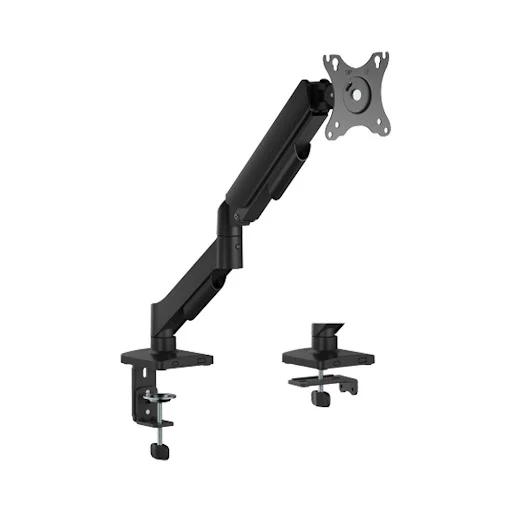


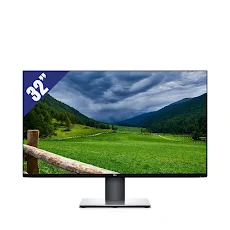


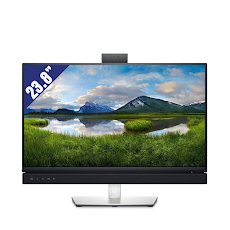
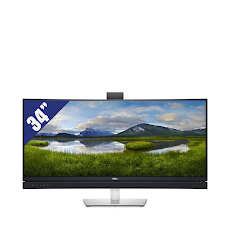


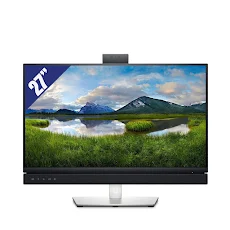
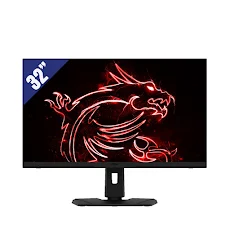


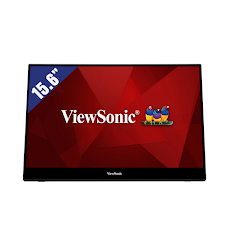
Theo sự phát triển công nghệ và lối sống tối giản và hiệu suất hiện nay, màn hình có cổng kết nối USB Type-C không còn là một tính năng mới mà đang dần trở thành tiêu chuẩn bắt buộc. Nếu như trước đây, việc thiết lập một trạm làm việc (workstation) đòi hỏi một mớ dây cáp hỗn độn, thì nay, tất cả được thu gọn lại chỉ trong một giao thức duy nhất.
I. Cổng Type-C trên màn hình là gì? Tại sao đang là xu hướng hướng hiện đại?
1. Công nghệ USB Type-C trên màn hình hoạt động như thế nào?
Khác với cổng USB-A truyền thống vốn chỉ dùng để truyền dữ liệu, USB Type-C trên màn hình là một "siêu đầu nối" tích hợp nhiều công nghệ phức tạp dưới một hình dáng nhỏ gọn. Để một sợi cáp Type-C có thể thay thế toàn bộ các kết nối khác, nó dựa trên hai giao thức cốt lõi:
- DisplayPort Alt Mode (DP Alt Mode): Cho phép tín hiệu video chất lượng cao (lên đến 4K, 5K hoặc thậm chí 8K) đi qua cổng USB-C. Điều này biến nó thành một cổng xuất hình thực thụ như HDMI hay DisplayPort nhưng có băng thông linh hoạt hơn.
- USB Power Delivery (USB-PD): Cổng Type-C trên màn hình đóng vai trò như một trạm sạc, cung cấp năng lượng ngược lại cho thiết bị nguồn (laptop, tablet).
- Truyền dữ liệu tốc độ cao: Hỗ trợ các chuẩn USB 3.1 Gen 2 hoặc USB 4, giúp các cổng USB mở rộng trên màn hình (USB Hub) hoạt động với tốc độ xấp xỉ ổ cứng gắn ngoài.

Bảng so sánh: Sự khác biệt về khả năng kết nối
| Tính năng | HDMI / DisplayPort | USB Type-C (All-in-one) |
|---|---|---|
| Truyền Hình ảnh | Có | Có (Lên đến 8K) |
| Truyền Âm thanh | Có | Có |
| Cấp nguồn (Sạc) | Không | Có (Lên đến 100W) |
| Truyền Dữ liệu | Không | Có (Kết nối chuột, phím, ổ cứng) |
| Số lượng dây cần thiết | 3 dây (Hình ảnh + Nguồn + Data) | 1 dây duy nhất |
2. Lợi ích vượt trội của màn hình có Type-C
Việc đầu tư vào một chiếc màn hình có cổng Type-C mang lại những giá trị thực tế vượt xa chi phí chênh lệch ban đầu:
- Giải phóng không gian: Thay vì phải chịu đựng cảnh "mạng nhện" với dây nguồn laptop, dây HDMI và dây hub USB, bạn chỉ cần đúng một sợi cáp nối từ laptop ra màn hình. Không gian làm việc trở nên chuyên nghiệp và thoáng đãng hơn hẳn.
- Khả năng sạc ngược ấn tượng: Các màn hình Type-C hiện nay thường hỗ trợ công suất sạc từ 65W đến 90W (một số mẫu lên đến 100W). Mức công suất này đủ để sạc đầy các dòng MacBook Pro 14/16 inch hoặc các dòng Workstation Windows ngay cả khi đang xử lý tác vụ nặng mà không cần dùng đến cục sạc gốc của máy.
- Hệ sinh thái đa thiết bị: Type-C là chuẩn kết nối toàn cầu. Bạn có thể dễ dàng xuất hình từ MacBook, iPad Pro, các dòng smartphone cao cấp (hỗ trợ Samsung DeX) hay thậm chí là máy chơi game Nintendo Switch mà không cần qua bất kỳ bộ chuyển đổi (adapter) rườm rà nào.
- Tối ưu hóa năng suất (Plug & Play): Với khả năng nhận diện ngay lập tức mà không cần cài đặt driver, bạn chỉ mất đúng 1 giây để bắt đầu làm việc khi di chuyển từ ngoài vào văn phòng.

3. Ai nên sử dụng màn hình có cổng Type-C?
Mặc dù có giá thành cao hơn các dòng màn hình truyền thống khoảng 15-30%, nhưng đây là khoản đầu tư "đáng đồng tiền bát gạo" cho:
- Người dùng Laptop mỏng nhẹ (Ultrabook): Những thiết bị như MacBook Air/Pro, Dell XPS, HP Spectre vốn đã lược bỏ hầu hết các cổng kết nối. Màn hình Type-C đóng vai trò là một "Docking Station" hoàn hảo nhất.
- Creative Professionals (Designer, Editor): Những người cần truyền tải file nặng từ ổ cứng cắm trực tiếp vào màn hình trong khi vẫn đảm bảo độ phân giải hiển thị chuẩn xác nhất.
- Môi trường làm việc linh hoạt (Hybrid Work): Nếu bạn thường xuyên phải mang laptop lên công ty rồi về nhà, việc chỉ phải cắm/rút một sợi cáp duy nhất giúp tiết kiệm thời gian và bảo vệ tuổi thọ cổng sạc trên máy tính.
- Người yêu thích giải trí di động: Game thủ sử dụng Nintendo Switch hoặc người dùng muốn trải nghiệm giao diện máy tính trên smartphone (như Samsung DeX) trên một không gian hiển thị lớn hơn.
II. Các loại cổng Type-C trên màn hình máy tính
Không phải mọi cổng Type-C đều có tính năng giống nhau. Việc chỉ nhìn vào hình dáng đầu cắm "hình oval" là chưa đủ; bạn cần hiểu rõ các giao thức (protocols) ẩn bên trong để tránh lãng phí ngân sách.
1. Type-C với DisplayPort Alt Mode (Điều kiện cần để xuất hình)
Đây là tính năng quan trọng nhất. Nếu cổng Type-C trên màn hình (hoặc trên laptop của bạn) không hỗ trợ DisplayPort Alternate Mode, sợi cáp sẽ chỉ có tác dụng truyền dữ liệu hoặc sạc mà không hiển thị được gì.
Cơ chế: Nó cho phép các chân truyền dữ liệu của USB-C chuyển sang truyền tín hiệu video kỹ thuật số nguyên bản của chuẩn DisplayPort.
Cách kiểm tra:
- Trên thiết bị: Hãy tìm biểu tượng chữ "D" cách điệu (logo DisplayPort) hoặc biểu tượng Tia sét (Thunderbolt) cạnh cổng cắm.
- Trên thông số: Kiểm tra xem chuẩn DP Alt Mode là 1.2 hay 1.4. Chuẩn 1.4 mới hơn sẽ hỗ trợ băng thông cao hơn, cho phép xuất hình 4K tại 144Hz hoặc 8K tại 60Hz, trong khi chuẩn 1.2 thường giới hạn ở 4K 60Hz.

2. Type-C với Power Delivery (PD) – Trạm sạc năng lượng
Tính năng này có thể hỗ trợ bạn thay thế sạc laptop. Tuy nhiên, mức công suất (Watt) là thông số bạn phải soi xét kỹ:
Các mức công suất phổ biến:
- 15W - 27W: Chỉ đủ để sạc smartphone hoặc duy trì pin laptop không bị tụt nhanh (sạc rất chậm).
- 45W - 65W: Mức tiêu chuẩn, sạc tốt cho các dòng Ultrabook, MacBook Air, Dell XPS 13.
- 90W - 100W: Mức cao cấp, phù hợp cho MacBook Pro 16 inch hoặc các laptop gaming/workstation công suất lớn.
Quy tắc quan trọng cấn lưu ý khi chọn: Luôn chọn màn hình có công suất PD lớn hơn hoặc bằng công suất sạc gốc của laptop. Nếu laptop bạn dùng sạc 65W, hãy chọn màn hình có PD từ 65W trở lên để đảm bảo máy vừa hoạt động hết hiệu năng vừa sạc pin hiệu quả.
3. Phân biệt Type-C Upstream và Downstream (Hệ thống USB Hub)
Để biến màn hình thành một "trạm điều khiển" trung tâm, bạn cần hiểu về hướng đi của dữ liệu:
- Type-C Upstream (Cổng chính): Đây là cổng kết nối trực tiếp với Laptop. Nó nhận tín hiệu hình ảnh từ laptop gửi lên và đồng thời gửi dữ liệu từ các thiết bị ngoại vi (chuột, phím cắm trên màn hình) ngược về laptop.
- Type-C Downstream (Cổng phụ): Thường nằm ở cạnh bên hoặc phía dưới màn hình. Cổng này đóng vai trò như một cổng USB thông thường để bạn cắm chuột, bàn phím, hoặc sạc điện thoại. Nó không có chức năng nhận tín hiệu hình ảnh từ máy tính.
Lợi ích vượt trội: Khi sử dụng đúng cổng Upstream, toàn bộ hệ sinh thái (ổ cứng rời, webcam, loa, chuột) sẽ được kết nối với laptop thông qua duy nhất một sợi dây. Khi cần mang máy đi họp, bạn chỉ cần rút 1 dây duy nhất thay vì phải tháo 5-6 đầu cắm khác nhau.
III. Tiêu chí chọn mua màn hình Type-C phù hợp
1. Kiểm tra khả năng tương thích với Laptop/Thiết bị
Đây là bước quan trọng trước khi mua màn hình có cổng Type-C
Điều kiện cần: Laptop của bạn phải hỗ trợ DP Alt Mode hoặc Thunderbolt ¾ vi một số dòng Laptop thường chỉ trang bị cổng Type-C để truyền dữ liệu hoặc sạc, không thể xuất hình.
Cách kiểm tra nhanh: * Tra cứu thông số kỹ thuật trên trang chủ hãng.
Nhìn ký hiệu bên cạnh cổng: Nếu có hình Tia sét hoặc chữ "D", bạn có thể yên tâm.
Nếu không có ký hiệu, hãy thử dùng một sợi cáp Type-C to HDMI để test. Nếu lên hình, cổng đó hỗ trợ xuất video.
2. Công suất Power Delivery (PD) phù hợp
Nếu công suất PD của màn hình thấp hơn yêu cầu của laptop, máy bạn sẽ báo sạc chậm hoặc tệ hơn là tụt pin ngay cả khi đang cắm sạc nếu bạn chạy tác vụ nặng.
- Dành cho MacBook: MacBook Air chỉ cần 45-65W, nhưng MacBook Pro 14"/16" nên ưu tiên màn hình có PD từ 90W - 100W.
- Dành cho Ultrabook Windows: Đa phần các dòng Dell XPS, HP Envy hay ThinkPad sẽ hoạt động hoàn hảo với mức 65W.
Tips: Hãy chọn màn hình có công suất PD cao hơn công suất sạc gốc của laptop từ 5-10W. Điều này giúp bộ nguồn của màn hình hoạt động bền bỉ hơn, không bị quá nhiệt khi sạc liên tục ở mức tối đa.
3. Độ phân giải và Tần số quét (Refresh Rate)
Băng thông của cáp Type-C có giới hạn. Nếu bạn muốn dùng độ phân giải cao cùng tần số quét cao, bạn cần chú ý:
- Màn hình Full HD (1080p): Lựa chọn tiết kiệm, phù hợp cho nhu cầu văn phòng cơ bản.
- Màn hình 2K (1440p) - tần số quét 60Hz: Lựa chọn tối ưu cho công việc đồ họa và đa nhiệm. Độ phân giải này cho không gian hiển thị rộng hơn 70% so với Full HD.
- Màn hình 4K (2160p) - tần số quét 60Hz: Yêu cầu sợi cáp Type-C phải đạt chuẩn USB 3.1 Gen 2 trở lên để đảm bảo tín hiệu hình ảnh mượt mà, không bị chớp nháy.
Lưu ý đối với nhu cầu Gaming: Nếu muốn chơi game 2K ở 144Hz qua Type-C, hãy đảm bảo cả màn hình và dây cáp hỗ trợ chuẩn USB4 hoặc Thunderbolt.

4. Kích thước màn hình theo không gian
- Màn hình 24 inch: Phù hợp cho bàn làm việc nhỏ (dưới 1m). Khoảng cách nhìn tốt nhất là 50-60cm.
- Màn hình 27 inch: Kích thước được nhiều lựa chọn hiện nay. Đủ lớn để chia đôi cửa sổ làm việc mà không bị mỏi mắt.
- Màn hình 32 inch trở lên: Thường đi kèm độ phân giải 4K. Phù hợp cho dân làm video, bảng tính Excel lớn hoặc người cần không gian hiển thị cực lớn.
5. Công nghệ tấm nền: Ưu tiên IPS Black
- Tấm nền IPS: Là lựa chọn quốc dân vì màu sắc trung thực và góc nhìn rộng 178 độ.
- Tấm nền IPS Black: Công nghệ mới từ Dell và LG giúp cải thiện độ tương phản gấp đôi so với IPS thông thường, mang lại màu đen sâu hơn – cực kỳ đáng tiền cho dân thiết kế chuyên nghiệp.
- Tấm nền VA/TN: Chỉ nên chọn nếu bạn ưu tiên tuyệt đối về độ tương phản xem phim đêm (VA) hoặc tốc độ phản hồi chơi game (TN), nhưng chúng thường không đi kèm cổng Type-C cao cấp.

6. Các tính năng bổ sung khác
Đừng bỏ qua những chi tiết nhỏ nhưng thay đổi hoàn toàn trải nghiệm sử dụng:
- USB Hub tích hợp: Màn hình nên có ít nhất 2 cổng USB-A để cắm chuột, phím và 1 cổng Type-C phụ để sạc điện thoại.
- Cổng LAN (RJ45): Tính năng cực kỳ giá trị cho người dùng MacBook. Cắm dây LAN vào màn hình, laptop của bạn sẽ có mạng ổn định thông qua sợi cáp Type-C duy nhất.
- Chân đế linh hoạt: Hỗ trợ xoay dọc (Pivot) rất hữu ích cho các Lập trình viên (Coder) hoặc người thường xuyên đọc tài liệu dài.
- KVM Switch: Cho phép bạn dùng chung một bộ chuột/phím cho 2 máy tính khác nhau (ví dụ 1 PC và 1 Laptop) cùng cắm vào màn hình.
IV. Mua màn hình có cổng USB Type-C tại Phong Vũ
Việc chuyển đổi sang một chiếc màn hình có cổng Type-C không chỉ đơn thuần là mua một thiết bị hiển thị mới, mà là đầu tư vào một giải pháp làm việc thông minh và tinh gọn. Dù bạn là một người dùng văn phòng ưu tiên sự ngăn nắp, một designer cần độ chính xác cao, hay một tín đồ công nghệ yêu thích sự tiện lợi, chuẩn kết nối "All-in-one" này chắc chắn sẽ thay đổi hoàn toàn cách bạn tương tác với thiết bị mỗi ngày.

Nếu bạn đang tìm kiếm những mẫu màn hình Type-C mới nhất từ các thương hiệu hàng đầu như Dell (dòng UltraSharp), LG (dòng UltraFine), ASUS hay Samsung, thì Phong Vũ là điểm đến không thể bỏ qua vì những lý do sau:
- Đổi trả trong vòng 10 ngày nếu xảy ra lỗi do nhà sản xuất.
- Bảo hành chính hãng theo quy định từ nhà sản xuất.
- Giá cả niêm yết minh bạch với nhiều hình thức thanh toán đa dạng.
- Đội ngũ tư vấn sẵn sàng hỗ trợ khách hàng lựa chọn sản phẩm phù hợp nhất.
Liên hệ với Phong Vũ ngay theo các thông tin dưới đây để mua các sản phẩm màn hình giá ưu đãi nhất.